
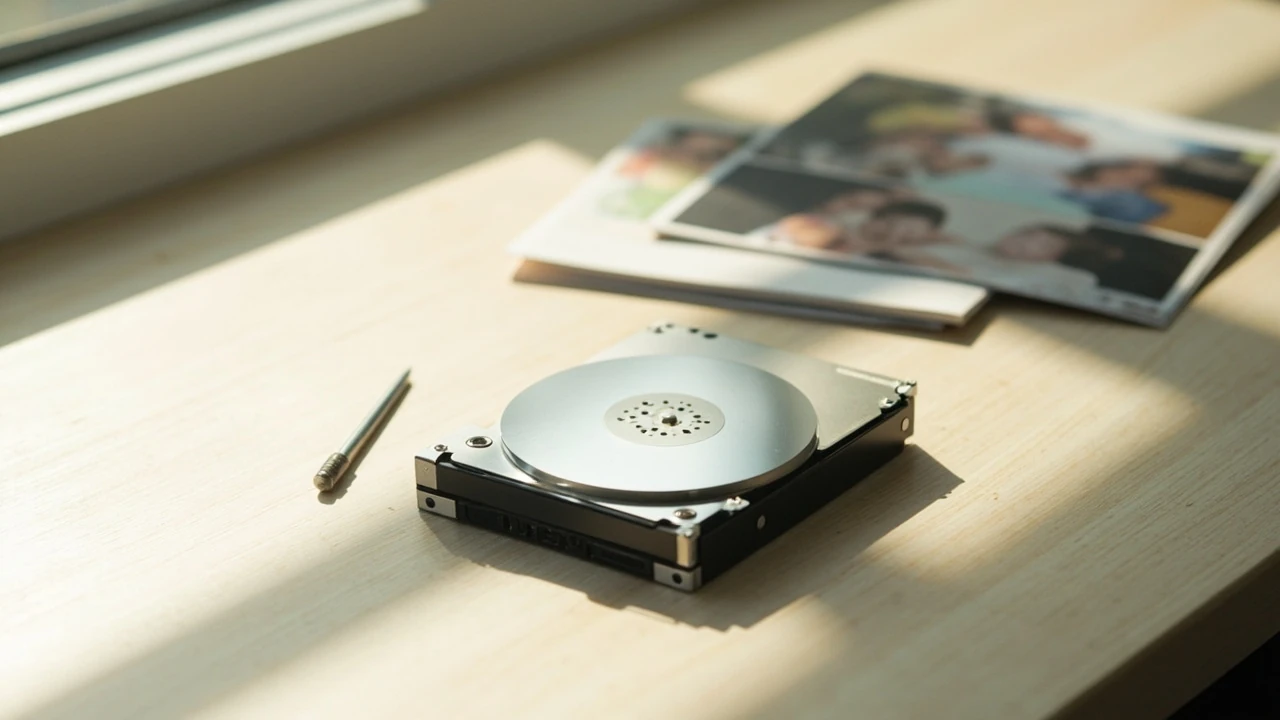
Жорсткий диск: що це, навіщо він потрібен і чому про нього варто подбати
Жорсткий диск — це пристрій, на якому роками зберігаються сімейні фото, робочі документи, архіви відео та резервні копії. Багато хто купує його «на око», орієнтуючись лише на ціну за терабайт, а потім дивується, чому через два роки файли починають зникати або Windows видає помилку вводу-виводу. На практиці проблема майже завжди не в самій ідеї HDD, а в неправильному виборі під задачу та ігноруванні простих ознак зносу.
У Києві, Львові чи Одесі жорсткий диск досі залишається найдешевшим способом зберігати сотні гігабайтів — архіви звітів, колекцію фільмів, резервні копії телефонів. SSD швидші, але коли мова про сховище від 4 ТБ і більше, класичний HDD виграє за ціною. Тому логіка проста: SSD — під систему і робочі проєкти, а жорсткий диск — під архів, бібліотеку файлів і бекап. Далі в статті — саме про те, як його підібрати, перевірити і не втратити те, що вже накопичено.
Як влаштований жорсткий диск і чому це важливо для вибору
Усередині корпусу HDD обертаються одна або кілька пластин з магнітним покриттям. Над ними літає головка, що записує і зчитує дані. Швидкість обертання (5400 або 7200 об/хв) визначає, як швидко диск знайде потрібний сектор. Форм-фактор — 3,5 дюйма для стаціонарного ПК, 2,5 дюйма для ноутбуків і зовнішніх моделей. Інтерфейс підключення зараз майже завжди SATA III, але для серверів і NAS існують моделі SATA Enterprise, розраховані на цілодобову роботу.
Звідси головний висновок: один і той самий жорсткий диск не підходить і для робочої станції дизайнера, і для домашнього NAS. Для роботи в режимі 24/7 потрібні моделі з ресурсом ~550 ТБ запису на рік і підвищеною механічною стійкістю. Для звичайного домашнього ПК вистачить десктопної серії, але вже без гарантії безперебійної роботи в NAS.
| Серія / призначення | Типова швидкість обертання | Ресурс запису на рік | Краще для |
|---|---|---|---|
| Десктопна (наприклад, WD Blue, Seagate BarraCuda) | 5400–7200 об/хв | ~55–80 ТБ | Домашній ПК, ігри, мультимедіа |
| NAS-серія (WD Red Plus, Seagate IronWolf) | 5400–7200 об/хв | ~180 ТБ | Сімейний NAS, резервні копії |
| Enterprise (WD Ultrastar, Seagate Exos) | 7200 об/хв | ~550 ТБ | Сервери, відеоспостереження, бізнес |
| Для систем спостереження (WD Purple, Seagate SkyHawk) | 5400–7200 об/хв | ~180 ТБ | Відеореєстратор, камери |
На практиці для дому найчастіше вистачає NAS-серії: вона тихіша, має довшу гарантію і краще тримає цілодобове навантаження, ніж звичайна десктопна модель. А от для архіву фотографій, до якого ви звертаєтесь раз на тиждень, можна брати найдешевший варіант — він працюватиме роками без навантаження.
Чому жорсткий диск ламається і як це виглядає у користувача
Найпоширеніші причини виходу з ладу: перегрів, удари під час роботи, раптове відключення живлення і природне зношування пластин. Перші ознаки — це повільне відкриття папок, дивні клацання при доступі до файлів, помилки CRC при копіюванні. Якщо з’явилося щось із цього, диск вже почав «помирати» і подальша робота з ним — це лотерея.
- Клацання або скрегіт — найчастіше проблема з голівками або підшипником.
- Повільне читання великих файлів — початок появи поганих секторів (bad blocks).
- Зникнення файлів або папок — логічна структура пошкоджена, дані ще можна витягнути, але терміново.
- Повна нерозпізнаваність диска в BIOS — механічний вихід із ладу або вигоряння плати контролера.
У цих випадках перше, що варто зробити, — вимкнути живлення і не намагатися «поставити Windows ще раз» або прогнати chkdsk. Будь-який запис на пошкоджену поверхню зменшує шанси на відновлення. Якщо дані критичні, диск везуть у сервіс, де є чиста кімната і донорські пластини.
Технічні характеристики, на які реально варто дивитися
Виробники давно перестали писати одне лише «1 ТБ». Тепер у картці товару є кількість пластин, тип кешу, технологія запису (CMR або SMR) і підтримка роботи 24/7. Саме ці параметри визначають, чи впорається диск з тим, що ви від нього очікуєте.
| Параметр | Що означає простими словами | На що впливає |
|---|---|---|
| CMR (Conventional Magnetic Recording) | Класичний запис, доріжки записуються незалежно | Стабільна швидкість при перезаписі |
| SMR (Shingled Magnetic Recording) | Доріжки «накладаються», як черепиця | Дешевший терабайт, але повільніший при масовому перезаписі |
| Об’єм кешу (64–256 МБ) | Буфер між диском і комп’ютером | Швидкість при роботі з дрібними файлами |
| Підтримка TLER / ERC | Коректне завершення помилки без «зависання» | Критично для NAS і серверів |
| Технологія кріплення пластин (Helium) | Гелій замість повітря всередині | Менше тертя, нижча температура, довший ресурс |
Якщо коротко: для домашнього архіву підійде SMR-диск на 4–8 ТБ, для NAS беріть CMR-модель з підтримкою TLER. Гелієві моделі дорожчі, але у великих обсягах (10 ТБ і вище) вони тихіші й холодніші, а це критично, коли диск стоїть у шафі з роутером і NAS цілодобово.
- CMR-диск — обов’язковий для NAS, архіву з регулярним перезаписом і резервного копіювання.
- SMR-диск — лише для архіву «один раз записав — читаєш»: фільмотека, бібліотека фото, резервна копія, яка дописується рідко.
- Кеш 256 МБ — стандарт для дисків від 4 ТБ, помітний привід різниця при перегляді великих відео.
Як перевірити стан нового і старого жорсткого диска
Навіть новий жорсткий диск з коробки може мати приховані дефекти: пошкодження при транспортуванні, заводський брак, невдалу партію. Тому перше, що варто зробити після покупки — перевірити його до того, як туди поїде ваш сімейний архів.
Крок 1. Перевірка через S.M.A.R.T.
Технологія S.M.A.R.T. (Self-Monitoring, Analysis, and Reporting Technology) дозволяє диску самостійно стежити за власним станом і повідомляти ключові параметри. Для домашньої перевірки зручні утиліти CrystalDiskInfo (Windows) і GSmartControl (Linux). Звертайте увагу на атрибути Reallocated Sector Count, Current Pending Sector, Uncorrectable Sector Count — їх поява означає, що диск почав «сипатися».
Крок 2. Стрес-тест через запис усієї поверхні
Безкоштовна утиліта SeaTools від Seagate або Data Lifeguard Diagnostic від Western Digital дозволяє прогнати тест читання/запису по всій поверхні. Якщо під час тесту диск відвалився або показав помилки, його одразу повертають по гарантії.
Крок 3. Перевірка швидкості лінійного читання
Нормальна швидкість для HDD 7200 об/хв — близько 150–200 МБ/с на початку диска і 100–130 МБ/с ближче до кінця. Якщо показник у 2–3 рази нижчий, це або поганий SATA-кабель, або проблема з платою контролера.
Для старих дисків алгоритм той самий: спочатку S.M.A.R.T., потім короткий тест на читання. Якщо показники здорові, диск можна спокійно використовувати ще кілька років. Якщо хоча б один ключовий атрибут «червоний» — час думати про заміну.
Сім кроків, щоб не втратити дані на жорсткому диску
Жоден жорсткий диск не вічний. Для додаткового контексту Але грамотна стратегія зберігання дозволяє пережити його поломку без втрати сімейного архіву, робочих документів і резервних копій. Нижче — конкретний план, який перевірений на практиці.
Крок 1. Визначте, що саме ви хочете зберегти
Розділіть дані на три категорії: робочі проєкти, сімейний архів (фото, відео) і тимчасові файли. Для кожної категорії потрібна своя стратегія резервного копіювання. Просто «все на одному диску» — шлях до втрати всього одразу.
Крок 2. Оберіть тип диска під задачу
Для архіву фотографій — звичайний десктопний HDD на 4–8 ТБ, тихий і з великим ресурсом. Для NAS — спеціалізована NAS-серія з підтримкою TLER. Для постійного перезапису (відеоспостереження, біткоїн-вузол) — тільки Enterprise-модель.
Крок 3. Купуйте два диски замість одного
Це правило звучить банально, але працює. Два диски по 4 ТБ у режимі дзеркала (RAID 1) — простіше і дешевше, ніж один диск на 8 ТБ без резервної копії. Якщо один вийде з ладу, дані залишаться на другому.
Крок 4. Додайте зовнішню резервну копію
NAS або пара дисків у корпусі — це добре, але від блискавки, пожежі або крадіжки це не рятує. Зовнішній жорсткий диск, який раз на тиждень підключається до NAS і відключається, — це класична схема «3-2-1» (три копії, дві різні технології, одна за межами дому).
Крок 5. Перевіряйте стан дисків раз на квартал
Скористайтеся CrystalDiskInfo і нотатками у блокноті. Якщо значення Reallocated Sectors почало зростати — у вас є час купити новий диск і перенести дані до того, як старий остаточно здохне.
Крок 6. Не забувайте про температуру і живлення
Жорсткий диск любить стабільну температуру 25–40 °C і якісне живлення. Дешевий блок живлення з просадками вбиває HDD швидше, ніж природне зношування. Якщо в корпусі тісно, поставіть додатковий вентилятор на фронтальну панель.
Крок 7. Підготуйте план дій на випадок поломки
Запишіть, де лежить ключ від корпусу, який сервіс у вашому місті працює з відновленням даних, і номер телефони компанії. У Києві це зазвичай сервіси на Льва Толстого або біля Бессарабки, у Львові — на вул. Городоцькій, в Одесі — на М’ясоєдівській. Коли диск почав клацати, немає часу шукати контакти в Google.
Стандарти зберігання даних: що радять у Європі, США і до чого йде Україна
У ЄС діє регламент GDPR, який не регулює сам тип пристрою, але зобов’язує компанії мати план відновлення даних і повідомляти про витік протягом 72 годин. Це фактично змушує бізнес використовувати схему 3-2-1 навіть на невеликих серверах. У США для державних установ діє стандарт NIST SP 800-34, де прописано конкретні інтервали резервного копіювання і вимоги до зберігання офлайн-копій. В Україні поки немає єдиного державного стандарту для домашнього зберігання, але банки та державні реєстри вже багато років працюють за принципом «дзеркало + офлайн-бекап».
Для бізнесу в Україні вже зараз актуальні рекомендації Держспецзв’язку: критичні дані повинні зберігатися на території країни, а резервні копії — в географічно віддаленому місці. Це одна з причин, чому навіть невеликі компанії переходять з «одного диска в системнику» на повноцінний NAS із двома дисками в RAID 1 і зовнішньою офлайн-копією.
Окремий пласт — це медичні та фінансові дані, які регулюються законами про захист персональних даних. Для них важлива не тільки кількість копій, а й шифрування. На практиці це означає, що зовнішній жорсткий диск для бекапу варто зберігати в зашифрованому вигляді (BitLocker, VeraCrypt), а ключ — окремо від самого диска.
Як розвивався жорсткий диск: від гігантських шаф до NAS на полиці
Перший комерційний жорсткий диск IBM 305 RAMAC з’явився у 1956 році. Він важив майже тонну, займав дві шафи і вміщував усього 5 МБ. У 1980-х з’явилися моделі формату 5,25 дюйма, які вже можна було встановити в звичайний комп’ютер. На початку 2000-х стандартом став 3,5-дюймовий HDD з об’ємом у десятки гігабайтів, і саме тоді жорсткий диск став масовим явищем для дому.
Революція 2010-х — поява NAS-серій типу WD Red, орієнтованих на домашні мережеві сховища. До цього NAS вважався суто серверним рішенням, але з поширенням домашнього інтернету і смартфонів з величезними бібліотеками фото з’явився запит на щось простіше, ніж сервер, і дешевше, ніж хмарне сховище на терабайти. Відповідь ринку — NAS на 2–4 диски з тихим HDD NAS-серії і вбудованим ПЗ для бекапу з телефонів.
Сьогодні жорсткий диск поступово поступається SSD у сегменті продуктивності, але залишається незамінним для архівів. У 2024–2025 роках стали масовими моделі на 20–24 ТБ з гелієвим заповненням — це вже не рідкість навіть у домашньому NAS. Тенденція проста: об’єм росте, ціна за терабайт падає, механіка стає тихішою. Тому для архіву на роки наперед жорсткий диск усе ще вигідніший, ніж будь-яка хмара.
Часті запитання (FAQ)
Який жорсткий диск краще обрати для дому: на 2 ТБ чи одразу на 8 ТБ?
Якщо обсяг даних уже відомий і перевищує 1 ТБ, вигідніше брати модель на 4–8 ТБ — ціна за терабайт у них нижча. Головне — щоб це була сучасна серія з нормальним ресурсом, а не залишки з полиці.
Чим жорсткий диск для NAS відрізняється від звичайного?
NAS-серія розрахована на цілодобову роботу, має технологію корекції помилок TLER і підвищену механічну стійкість. Звичайний десктопний диск у режимі 24/ проживе набагато менше.
Як часто потрібно перевіряти стан жорсткого диска?
Для домашнього ПК вистачає раз на квартал, для NAS — раз на місяць. Достатньо відкрити CrystalDiskInfo і подивитися на атрибути S.M.A.R.T. Якщо Reallocated Sectors не ростуть — диск здоровий.
Чи можна відновити дані з жорсткого диска, який почав клацати?
Іноді так, але тільки в сервісі з чистою кімнатою. Самостійні спроби «прогнати chkdsk» або кілька разів увімкнути-вимкнути диск зазвичай зменшують шанси на відновлення.
Жорсткий диск чи SSD — що обрати для ноутбука?
Для системи і програм — SSD, для архіву файлів — HDD. У ноутбуках часто стоїть один SSD під систему і другий відсік під жорсткий диск на 1–2 ТБ, і це оптимальна комбінація.
Скільки часу реально працює жорсткий диск?
У середньому — 4–6 років активної роботи. У NAS-серій з хорошим охолодженням — 7–8 років. Але це середнє: бувають диски, що ламаються через рік, а бувають ті, що працюють понад десятиліття.
Чи потрібно купувати додаткове охолодження для жорсткого диска?
Якщо в корпусі тісно і температура диска вище 45 °C — так, варто поставити тихий вентилятор на фронт. У просторих корпусах вистачає штатного обдування від блоку живлення і корпусних вентиляторів.
Що робити, якщо жорсткий диск зовнішній і Windows його не бачить?
Спочатку перевірте кабель і порт USB, потім спробуйте інший комп’ютер. Якщо диск чутно, але не видно — проблема або в платі контролера всередині корпусу, або в логічній структурі. У першому випадку допоможе сервіс, у другому — утиліта TestDisk.
Підсумок і практичний крок
Жорсткий диск залишається найдешевшим способом зберігати великі обсяги даних, але тільки за умови, що ви свідомо підібрали серію під задачу, раз на квартал перевіряєте S.M.A.R.T. і маєте хоча б одну резервну копію за межами основного пристрою. Найпростіший крок, який можна зробити вже сьогодні: відкрити CrystalDiskInfo, подивитися стан усіх дисків і записати собі нагадування повторити це через три місяці. Якщо у вас поки що один диск і жодної копії критичних файлів — саме час купити другий, навіть невеликий, і налаштувати хоча б просте синхронізування через FreeFileSync. Це дешевше, ніж будь-яка спроба відновлення даних у сервісі.








Залишити відповідь